
Un message d'erreur indique que Helion ONE™ ne parvient pas à communiquer correctement avec un appareil en ce moment. Souvent, votre installation continue pourtant de fonctionner normalement, et de nombreux messages disparaissent d'eux-mêmes après peu de temps.
Où voir le message ?
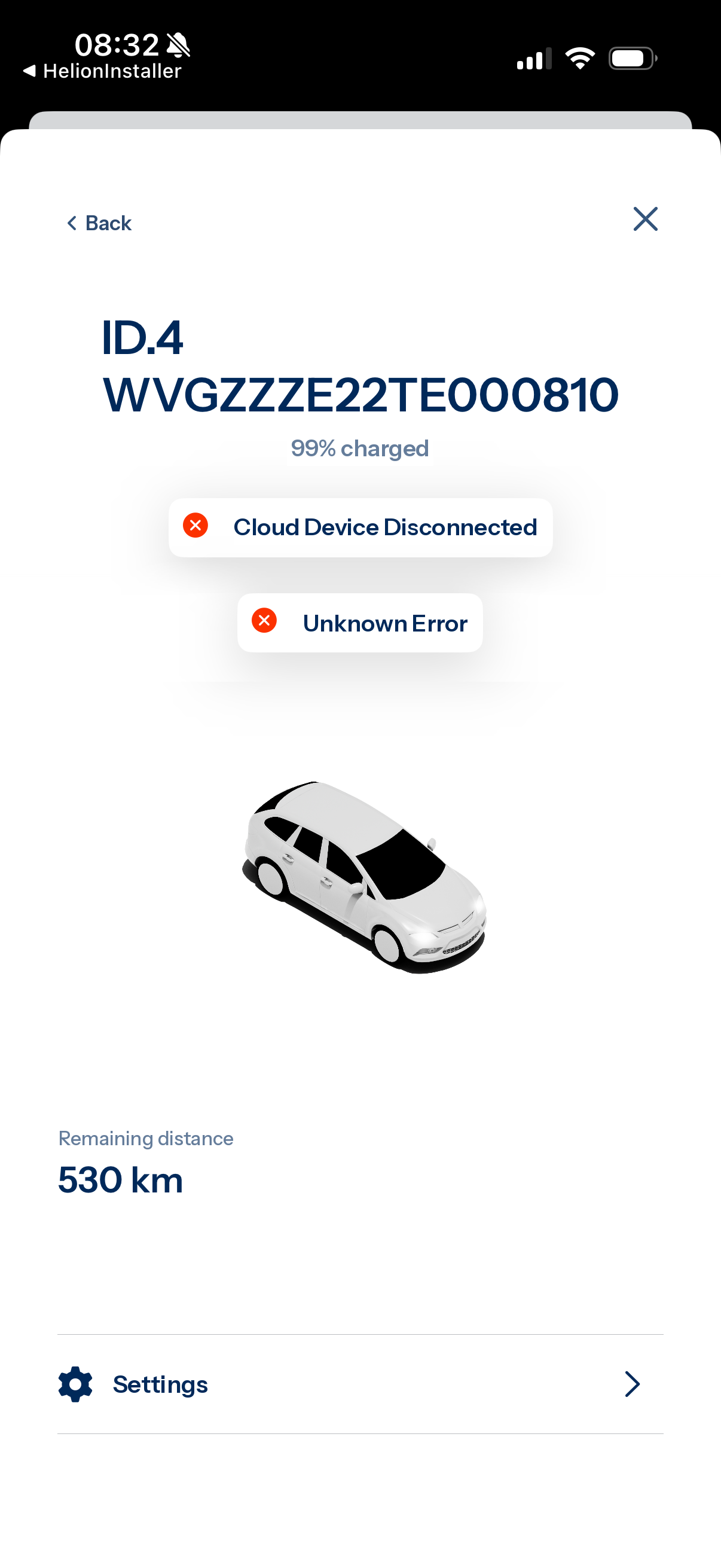
Touchez « Appareils » en bas de l'écran. Un appareil en erreur affiche un texte rouge. Touchez l'appareil pour voir les détails.
Que signifient les codes ?
Le plus souvent, vous pouvez régler cela vous-même
- Code 01 « Problème de connexion » : Helion ONE™ n'atteint pas l'appareil, par exemple parce que son adresse a changé dans le réseau domestique. Redémarrez l'appareil (coupez puis remettez le fusible). Si cela n'aide pas : « Appareils » → choisir l'appareil → « Paramètres » → « Chercher l'adresse IP » → choisir l'appareil → « Sauvegarder ». Après environ 2 minutes, l'appareil est de nouveau connecté.
- Code 02 « Erreur de lecture » : Helion ONE™ ne peut lire aucune valeur de l'appareil. Redémarrez l'appareil.
- Code 03 « Erreur d'écriture » : Helion ONE™ ne peut envoyer aucune commande à l'appareil. → Code 03 « Erreur d'écriture »
- Code 08 « Problème de connexion cloud » : un appareil avec compte en ligne, par exemple une wallbox Easee ou Zaptec, ne répond pas. Le plus souvent, le mot de passe n'est plus correct. Vérifiez le nom d'utilisateur et le mot de passe sous « Appareils » → choisir l'appareil → « Paramètres ».
- Code 10 « Problème d'adresse MAC » : n'a aucun effet sur le fonctionnement. Redémarrez le Gateway Helion ONE™. Si le message persiste, supprimez l'appareil dans l'app et ajoutez-le à nouveau.
- Code 11 « Problème de configuration » : vos paramètres n'ont pas pu être envoyés à l'appareil. → Code 11 « Problème de configuration »
- Code 12 « Appareil cloud déconnecté » : un appareil avec compte en ligne, par exemple une wallbox, n'est pas connecté à Internet. Vérifiez la connexion Internet de l'appareil.
- Code 13 « Erreur de commutation de phase » : la wallbox ou la voiture n'a pas effectué le passage entre la charge monophasée et triphasée. Le plus souvent, cela fonctionne de nouveau à la prochaine charge.
- Code 14 « Valeur de lecture invalide » : redémarrez l'appareil ou améliorez sa connexion, par exemple avec un Wi-Fi plus puissant.
- Code 15 « Données utilisateur invalides » : vérifiez le nom d'utilisateur et le mot de passe de l'appareil.
- Code 16 « Licence invalide » : une licence du fabricant manque pour l'appareil. Pour une pompe à chaleur Nibe, il faut par exemple un pack Premium dans myUplink.
Ici, il faut le fabricant ou un technicien
- Code 04 « Erreur de l'interface KEBA » : l'interface SmartHome de la station de recharge KEBA doit être activée. C'est un technicien qui s'en charge.
- Code 05 « Erreur du micrologiciel » : l'appareil a besoin d'une mise à jour logicielle, par exemple chez my-PV. Faites la mise à jour vous-même ou faites-la faire.
- Code 06 « Erreur de l'appareil » : l'appareil signale lui-même une erreur. Pour les wallbox comme Easee ou Zaptec, vérifiez d'abord le nom d'utilisateur et le mot de passe comme pour le code 08. Sinon, l'erreur doit être corrigée sur l'appareil.
- Code 07 « Modbus ID manquant » et code 09 « Paramètre illisible » : la configuration de l'appareil doit être vérifiée.
- Code 17 « Erreur interne de l'appareil » : le fabricant signale une erreur que nous ne pouvons pas attribuer. Consultez l'app du fabricant ou contactez son support.
- Code 18 « Dysfonctionnement de la batterie » : la batterie signale une erreur, ou son niveau de charge reste longtemps identique. Consultez l'app du fabricant.
- Code 19 « Erreur de l'onduleur » : l'onduleur signale une erreur. Consultez l'app du fabricant.
- Code 30 « Rapport de sortie sous la limite » : votre installation produit moins que prévu. Causes possibles : neige, feuilles, salissures ou un onduleur défectueux.
Sans code : « Erreur inconnue » : un problème inattendu est survenu. Réessayez plus tard ou vérifiez les paramètres de l'appareil.
Code 21 « Modifier le mode de charge » : pour la charge bidirectionnelle, adaptez les paramètres directement dans votre voiture.
Pour ces codes : créez un ticket si vous ne vous en sortez pas. Nous vérifierons si un technicien doit passer.
Ce que vous pouvez toujours faire en premier
- Vérifiez sous « Dérangements connus » si le problème est déjà connu.
- Attendez environ 5 minutes. Les messages disparaissent d'eux-mêmes dès que l'erreur est corrigée.
- Redémarrez l'appareil concerné.
- Si le message persiste, redémarrez le Gateway Helion ONE™.
Cela n'a pas aidé ? Créez un ticket avec le nom de l'appareil, le code et une capture d'écran.