
Eine Fehlermeldung zeigt, dass Helion ONE™ mit einem Gerät gerade nicht richtig kommunizieren kann. Oft läuft Ihre Anlage trotzdem normal weiter, und viele Meldungen verschwinden nach kurzer Zeit von selbst.
Wo sehe ich die Meldung?
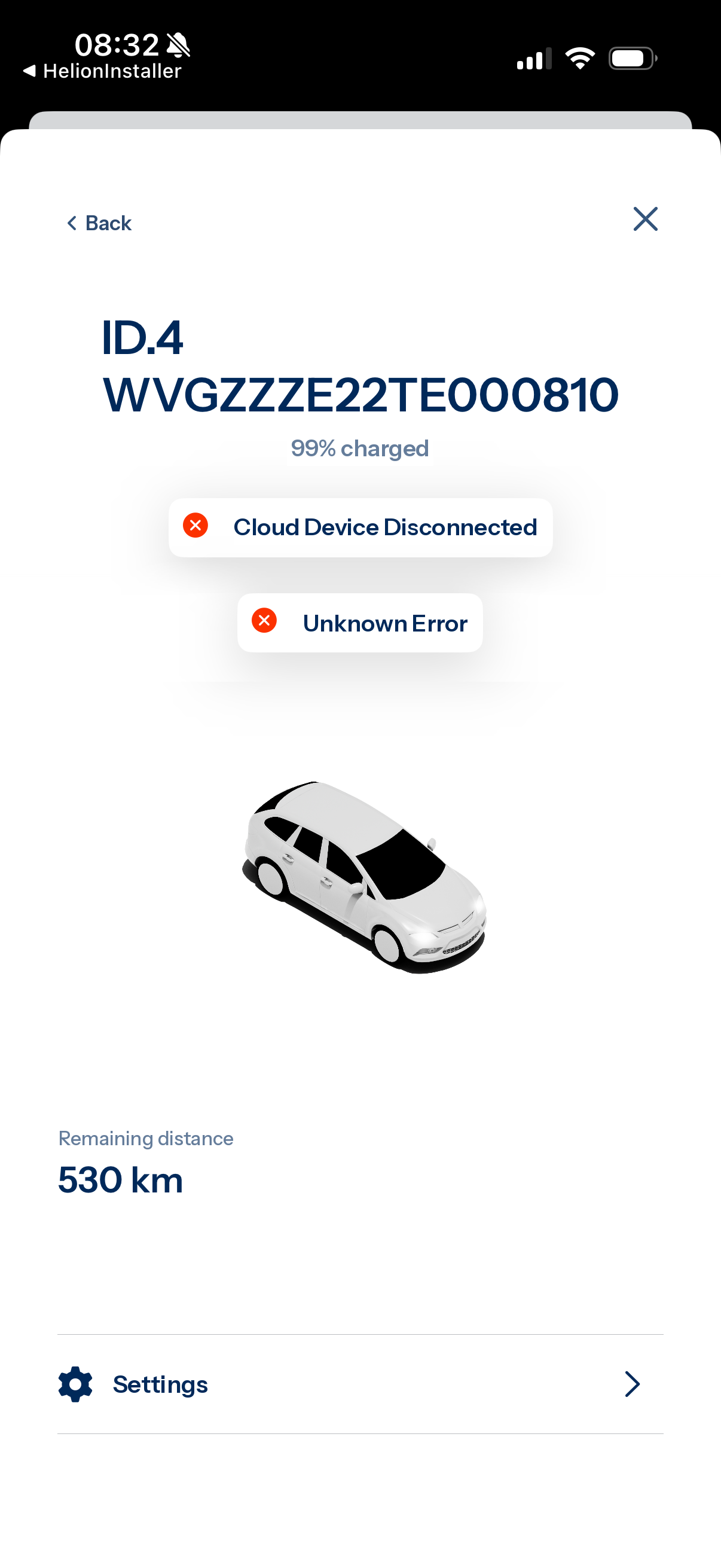
Tippen Sie unten auf «Geräte». Bei einem Gerät mit Fehler steht ein roter Text. Tippen Sie auf das Gerät, um die Details zu sehen.
Was bedeuten die Codes?
Meist können Sie das selbst lösen
- Code 01 «Verbindungsproblem»: Helion ONE™ erreicht das Gerät nicht, zum Beispiel weil sich seine Adresse im Heimnetz geändert hat. Starten Sie das Gerät neu (Sicherung aus- und wieder einschalten). Hilft das nicht: «Geräte» → Gerät wählen → «Einstellungen» → «IP Adresse suchen» → Gerät wählen → «Speichern». Nach etwa 2 Minuten ist das Gerät wieder verbunden.
- Code 02 «Lesefehler»: Helion ONE™ kann keine Werte vom Gerät lesen. Starten Sie das Gerät neu.
- Code 03 «Schreibfehler»: Helion ONE™ kann keinen Befehl an das Gerät senden. → Code 03 «Schreibfehler»
- Code 08 «Cloud-Verbindungsproblem»: Ein Gerät mit Online-Konto, zum Beispiel eine Easee- oder Zaptec-Wallbox, antwortet nicht. Meist stimmt das Passwort nicht mehr. Prüfen Sie unter «Geräte» → Gerät wählen → «Einstellungen» Benutzername und Passwort.
- Code 10 «MAC-Adressenproblem»: Hat keinen Einfluss auf den Betrieb. Starten Sie das Helion ONE™ Gateway neu. Bleibt die Meldung, löschen Sie das Gerät in der App und fügen Sie es neu hinzu.
- Code 11 «Konfigurationsproblem»: Ihre Einstellungen konnten nicht an das Gerät gesendet werden. → Code 11 «Konfigurationsproblem»
- Code 12 «Cloud-Gerät getrennt»: Ein Gerät mit Online-Konto, zum Beispiel eine Wallbox, ist nicht mit dem Internet verbunden. Prüfen Sie die Internetverbindung des Geräts.
- Code 13 «Fehler Phasenwechsel»: Wallbox oder Auto haben das Umschalten zwischen ein- und dreiphasigem Laden nicht ausgeführt. Meist klappt es beim nächsten Laden wieder.
- Code 14 «Ungültiger Messwert»: Starten Sie das Gerät neu oder verbessern Sie seine Verbindung, zum Beispiel ein stärkeres WLAN.
- Code 15 «Ungültige Benutzerdaten»: Prüfen Sie Benutzername und Passwort des Geräts.
- Code 16 «Ungültige Lizenz»: Für das Gerät fehlt eine Lizenz beim Hersteller. Bei einer Nibe-Wärmepumpe braucht es zum Beispiel ein Premium-Paket in myUplink.
Hier braucht es den Hersteller oder einen Techniker
- Code 04 «KEBA Schnittstellenfehler»: An der KEBA-Ladestation muss die SmartHome-Schnittstelle aktiviert werden. Das macht ein Techniker.
- Code 05 «Firmwarefehler»: Das Gerät braucht ein Software-Update, zum Beispiel bei my-PV. Machen Sie das Update selbst oder lassen Sie es machen.
- Code 06 «Gerätefehler»: Das Gerät selbst meldet einen Fehler. Bei Wallboxen wie Easee oder Zaptec prüfen Sie zuerst Benutzername und Passwort wie bei Code 08. Sonst muss der Fehler am Gerät behoben werden.
- Code 07 «Modbus ID fehlt» und Code 09 «Parameter nicht lesbar»: Die Einrichtung des Geräts muss geprüft werden.
- Code 17 «Interner Gerätefehler»: Der Hersteller meldet einen Fehler, den wir nicht zuordnen können. Prüfen Sie die App des Herstellers oder kontaktieren Sie seinen Support.
- Code 18 «Batteriefehler»: Die Batterie meldet einen Fehler, oder ihr Ladestand bleibt lange gleich. Prüfen Sie die App des Herstellers.
- Code 19 «Wechselrichterfehler»: Der Wechselrichter meldet einen Fehler. Prüfen Sie die App des Herstellers.
- Code 30 «Ausgangsleistung unter Grenzwert»: Ihre Anlage produziert weniger als erwartet. Mögliche Gründe sind Schnee, Laub, Verschmutzung oder ein defekter Wechselrichter.
Ohne Code: «Unbekannter Fehler»: Ein unerwartetes Problem ist aufgetreten. Versuchen Sie es später erneut oder prüfen Sie die Einstellungen des Geräts.
Code 21 «Lademodus ändern»: Für bidirektionales Laden passen Sie die Einstellungen direkt in Ihrem Auto an.
Bei diesen Codes: Erfassen Sie ein Ticket, wenn Sie nicht weiterkommen. Wir prüfen, ob ein Techniker vorbeikommen muss.
Das können Sie immer zuerst tun
- Prüfen Sie unter «Bekannte Störungen», ob das Problem bereits bekannt ist.
- Warten Sie etwa 5 Minuten. Meldungen verschwinden von selbst, sobald der Fehler behoben ist.
- Starten Sie das betroffene Gerät neu.
- Bleibt die Meldung, starten Sie das Helion ONE™ Gateway neu.
Hat das nicht geholfen? Erfassen Sie ein Ticket mit dem Gerätenamen, dem Code und einem Screenshot.